

Duplicate Cleaner Pro 5 — настольная программа DigitalVolcano для поиска дубликатов файлов в Windows. Она работает не как универсальный очиститель системы, а как отдельный инструмент для разбора пользовательских данных: документов, фотографий, музыки, видео, архивов, резервных копий, внешних накопителей, сетевых папок и подключённых переносных устройств. Основная задача программы — найти одинаковые или похожие файлы, показать их группами, помочь отметить лишние экземпляры и выполнить безопасное действие: удалить, перенести, скопировать, переименовать, заменить ссылками или экспортировать список.
Программа полезна в ситуациях, где обычный Проводник Windows уже не помогает. После миграции на новый компьютер, копирования фотографий с телефона, объединения нескольких внешних дисков или восстановления данных папки часто заполняются копиями с разными именами. Один и тот же документ может лежать в Downloads, Documents, резервной папке и облачном каталоге. Фотоархив может содержать исходный RAW, экспортированный JPEG, уменьшенную копию для сайта, пересохранённую версию и повёрнутый дубль. Музыкальная коллекция может состоять из треков с разными названиями, но одинаковым содержимым или совпадающими тегами Artist и Title. Duplicate Cleaner рассчитан именно на такие задачи: он не ограничивается сравнением имён и умеет работать с содержимым, метаданными, похожими медиафайлами и структурой папок.
Важно понимать назначение Duplicate Cleaner до запуска массовой очистки. Это не дефрагментатор, не чистильщик реестра, не инструмент ускорения Windows, не средство поиска повторяющихся писем и не кнопка автоматического освобождения места. Программа помогает разобрать собственные файлы пользователя, но решение об удалении остаётся за человеком. Это особенно важно для папок проектов, рабочих архивов, каталогов приложений, резервных копий и медиафайлов, где похожие экземпляры могут быть не мусором, а разными версиями.

Главный экран Duplicate Cleaner показывает логику программы уже в первом окне. В верхней части расположены вкладки с рабочим процессом: Home, Search criteria, Scan location, Start Scan, Duplicate files, Duplicate folders, File removal, Tools и Settings. В центре Home находятся блоки New search, Wizard, Load & save scan и Virtual folders. Такой порядок отражает реальный сценарий: сначала выбирается тип поиска, затем задаются папки, запускается сканирование, проверяются найденные группы, после этого выполняется действие с отмеченными файлами.
Что такое Duplicate Cleaner Pro 5 и для каких задач он нужен
Duplicate Cleaner Pro 5 предназначен для поиска файлов, которые повторяются полностью или частично. Программа сравнивает не только имена. В зависимости от режима она анализирует содержимое файла, бинарное сходство, изображение, аудиоданные, видеокадры, звуковую дорожку, длительность, размеры, даты, папки, расширения и метаданные. Поэтому Duplicate Cleaner удобен не только для очевидной ситуации file.txt и file-copy.txt, но и для более сложных случаев: фото пересохранено в другом размере, трек переименован, видео перекодировано, документ имеет другое имя, а папка целиком продублирована на внешнем диске.
Основные сценарии использования:
разбор папки Downloads после длительной работы без ручной сортировки;
поиск одинаковых документов, архивов, таблиц, презентаций и текстовых файлов;
сравнение двух накопителей после переноса данных;
очистка внешнего диска, на который несколько раз копировались одни и те же папки;
поиск дубликатов фото после импорта с камеры, телефона, облака и мессенджеров;
поиск похожих изображений, которые были повернуты, отражены, уменьшены или пересохранены;
разбор музыкальной коллекции по аудиоданным, длительности и тегам;
поиск похожих видео по кадрам, звуковой дорожке и метаданным;
поиск дублирующихся папочных структур;
сравнение рабочей папки с резервной копией через Master и External only;
перенос лишних экземпляров в отдельную папку вместо немедленного удаления;
экспорт списка найденных совпадений в CSV для последующей проверки в таблице.
Duplicate Cleaner Pro 5 особенно полезен для больших библиотек, где ручной просмотр занимает слишком много времени. В маленькой папке из 20 файлов проще отсортировать всё вручную. В фотоархиве из десятков тысяч снимков уже важны фильтры, миниатюры, предпросмотр, группировка, автоматическая разметка, защита папок и возможность откатиться к сохранённому состоянию сканирования.
Внутри экосистемы freeexe.net программа относится к утилитам для работы с файлами и дисками. Для смежных задач могут понадобиться программы для поиска файлов, инструменты вроде SearchMyFiles, утилиты для анализа диска вроде LookDisk, а для простой очистки без глубокого сравнения — Wise Disk Cleaner или CCleaner. Duplicate Cleaner занимает отдельную нишу: он не чистит временные файлы Windows, а помогает найти повторяющиеся пользовательские данные.
Краткие характеристики
| Параметр | Описание |
|---|---|
| Назначение | Поиск и обработка дубликатов файлов, похожих медиафайлов и дублирующихся папок |
| Разработчик | DigitalVolcano Software |
| Основная платформа | Microsoft Windows |
| Основные режимы | Regular mode, Image mode, Audio mode, Video mode |
| Основные вкладки | Home, Search criteria, Scan location, Duplicate files, Remaining files, Duplicate folders, File removal, Tools, Settings |
| Действия с найденными файлами | Delete files, Move or copy files, Rename files, Link files, Export |
| Безопасные механизмы | Protected folders, Recycle Bin, Skip system folders, Ignore list, предупреждение при отметке всех файлов группы |
| Работа с папками | Duplicate folders, Master, External only, Internal only, Show remaining |
| Работа с архивами | Сканирование внутри ZIP и других архивных форматов в режиме обработки архивов как папок |
| Экспорт | CSV, импорт CSV, пользовательские batch-файлы |
| Дополнительные инструменты | Remove empty folders, Hash Tool, Virtual folders, Load & save scan |
Duplicate Cleaner Pro 5 отличается тем, что объединяет несколько типов сравнения в одной программе. В Regular mode удобнее искать точные копии документов и архивов. Image mode рассчитан на визуальное сравнение изображений. Audio mode нужен для музыки и аудиоколлекций. Video mode добавляет поиск похожих видеороликов по кадрам, звуковой дорожке и метаданным. Такой подход удобнее, чем один общий режим с десятками неразделённых параметров: пользователь выбирает задачу, а программа показывает релевантные настройки.
Интерфейс Duplicate Cleaner Pro 5
Интерфейс Duplicate Cleaner построен как последовательность действий. Пользователь не начинает с удаления. Сначала он определяет, что искать, затем выбирает, где искать, после этого запускает сканирование, проверяет группы и только затем переходит к File removal. Такая архитектура снижает риск случайной очистки: найденный файл не удаляется сразу после сканирования, его нужно отметить, проверить и обработать отдельной командой.
Home
Вкладка Home служит стартовой панелью. В блоке New search начинается новая проверка. Wizard запускает готовые сценарии: программа предлагает preset-подход к типичным задачам и позволяет быстрее подготовить параметры. Load & save scan используется для сохранения и загрузки состояния проверки. Virtual folders создаёт офлайн-копии структуры папок, чтобы сравнивать данные с диском, сетевой папкой или архивом без постоянного подключения исходного носителя.
Слева на Home размещены Registration, Help, View log file и выбор языка. Registration относится к режиму лицензирования, Help открывает справку, View log file нужен для просмотра журнала операций и ошибок. Выбор языка доступен из отдельного выпадающего списка. В повседневной работе Home чаще всего используется для новой проверки, мастера, сохранённого состояния или виртуальной папки.
Search criteria
Search criteria отвечает за то, какие файлы будут считаться совпадающими. Здесь выбирается режим Regular, Image, Audio или Video. Внутри каждого режима есть собственные настройки: совпадение содержимого, похожее содержимое, теги, размеры, даты, формат, длительность, сходство изображения, сходство аудио или видео. Эта вкладка требует максимального внимания, потому что слишком жёсткие условия могут скрыть реальные дубликаты, а слишком широкие — добавить в результат похожие, но не лишние файлы.
Scan location
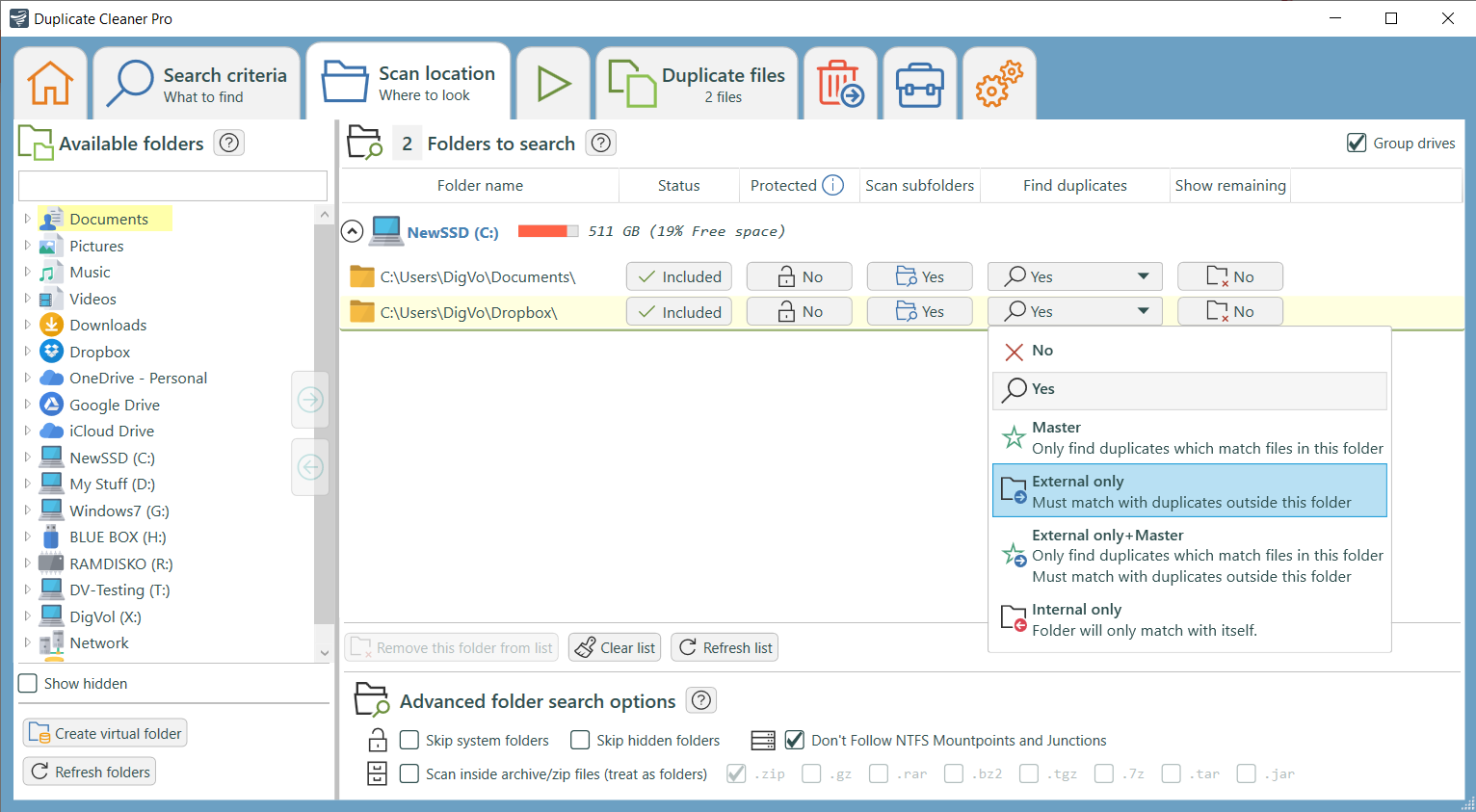
Scan location определяет папки и диски. Левая панель Available folders показывает доступные каталоги, устройства и сетевые расположения. Правая таблица Folders to search содержит выбранные пути и правила для каждого из них: Status, Protected, Scan subfolders, Find duplicates, Show remaining. Именно здесь задаётся, можно ли трогать файлы из конкретной папки, искать ли дубликаты внутри неё, сравнивать ли её только с внешними папками или использовать как эталон.
Start Scan
Кнопка Start Scan запускает проверку по выбранным критериям и папкам. Во время сканирования программа показывает текущие процессы, статистику и графики. Сканирование можно поставить на паузу или отменить. Дополнительная настройка Prevent Windows from sleeping during scan нужна при длинных проверках, чтобы Windows не ушла в сон во время анализа большого диска или сетевого хранилища.
Duplicate files и Duplicate folders
Duplicate files — главный рабочий список найденных совпадений. Файлы показываются группами: каждый элемент группы считается дубликатом остальных элементов по выбранным условиям. Чекбокс рядом с файлом означает не удалить немедленно, а отметить для последующего действия. Duplicate folders показывает целые дублирующиеся папочные структуры. Этот режим особенно полезен после резервного копирования, когда папка целиком оказалась в двух местах.
File removal
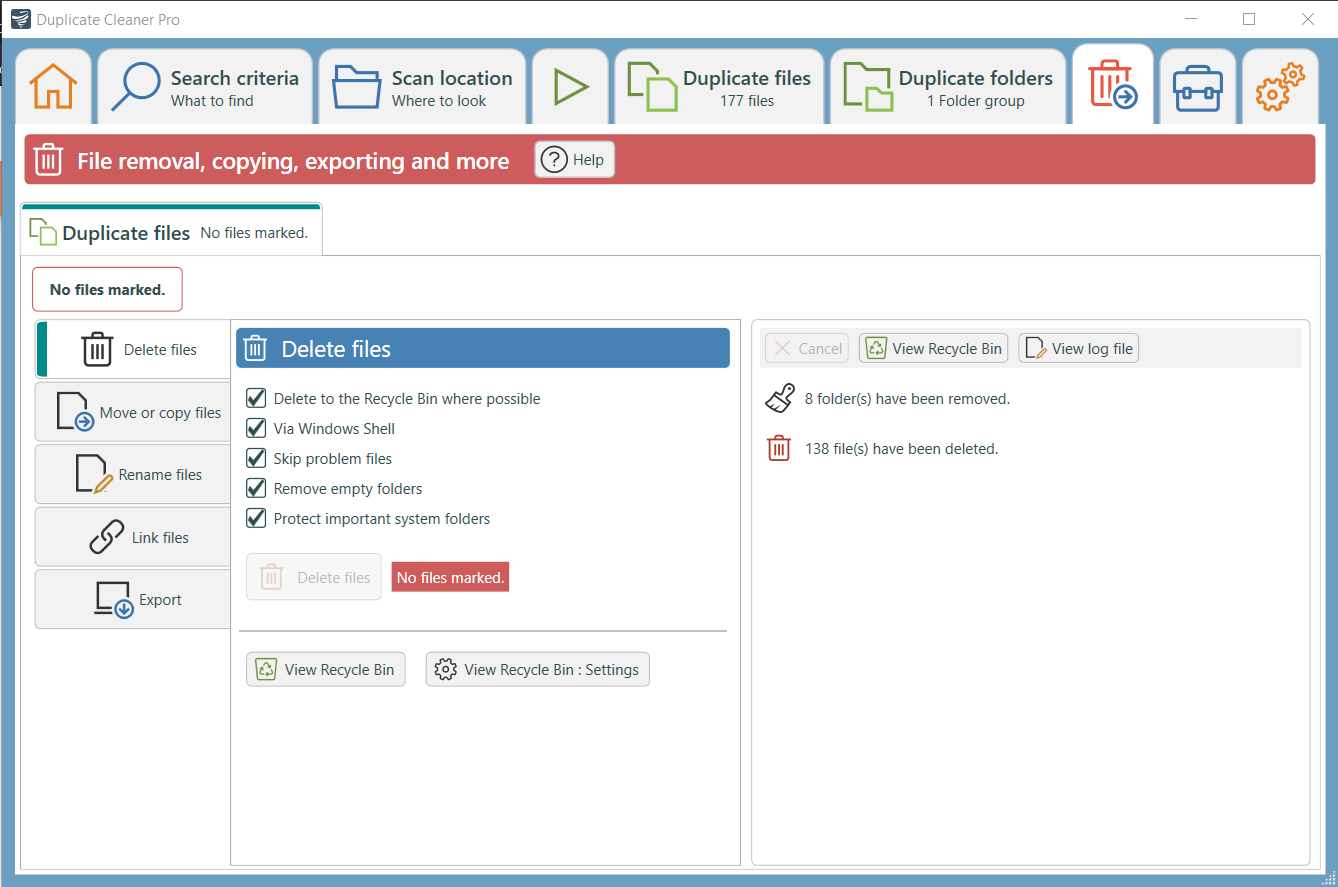
File removal объединяет действия над отмеченными объектами. Здесь доступны Delete files, Move or copy files, Rename files, Link files и Export. Программа показывает количество отмеченных файлов и объём по дискам, предупреждает о рискованных ситуациях и ведёт журнал операций. Для безопасной очистки лучше начинать не с прямого удаления, а с отправки в Recycle Bin или переноса в отдельную папку.
Режимы поиска: Regular, Image, Audio и Video
Duplicate Cleaner Pro 5 не заставляет применять один и тот же алгоритм ко всем файлам. Для документов, фотографий, музыки и видео используются разные режимы, потому что совпадение в этих категориях означает разные вещи. Два архива-дубликата должны совпадать по содержимому. Две фотографии могут быть одинаковым кадром, но иметь разные размеры. Два трека могут называться по-разному, но совпадать по звуку. Два видео могут быть перекодированы, но содержать один и тот же ролик.
Regular mode
Regular mode подходит для обычных файлов: документов, таблиц, презентаций, архивов, текстов, установочных пакетов, рабочих материалов, резервных копий. В этом режиме можно искать точные совпадения по содержимому, похожее бинарное содержимое или совпадения по атрибутам без анализа содержимого.
Главная настройка Regular mode — Same content. Она ищет файлы с одинаковым содержимым независимо от имени и даты. Это базовый безопасный вариант для документов, архивов и других обычных файлов. Если два файла имеют разные названия, но полностью одинаковы внутри, Same content объединит их в одну группу. Для сравнения используются byte-to-byte или хеш-алгоритмы, среди которых MD5, SHA-1, SHA-256, xxHash и Blake2b.
Byte-to-byte comparison сравнивает данные напрямую. Такой способ понятен по логике, но на больших наборах может работать медленнее. Хеширование создаёт цифровой отпечаток файла и сравнивает отпечатки между собой. Для обычного поиска одинаковых файлов Same content обычно даёт самый предсказуемый результат: совпали данные — файл является точной копией.
Similar content ищет похожее бинарное содержимое. Этот режим полезен не для всех форматов. Его можно использовать, когда файлы не полностью одинаковы, но близки по данным. При этом сканирование становится заметно тяжелее, чем Same content. Для офисных документов с пересохранением Similar content может оказаться полезнее точного сравнения, потому что Word, Excel или PDF способны содержать служебные изменения внутри файла даже при визуально одинаковом содержимом.
Ignore content применяется, когда сравнение строится по атрибутам: имени, расширению, размеру, дате, папке и другим признакам. Такой режим требует аккуратности. Два файла одинакового размера и с похожими именами не обязательно являются копиями. Для удаления документов и архивов лучше не опираться только на имя и размер, если нет отдельной причины.
В блоке More duplicate options находятся дополнительные условия:
Same file name — совпадает имя файла;
Same file extension — совпадает расширение;
Similar file names — похожие имена;
Ignore "Copy" part of filename — игнорирование части имени, связанной с копией;
Same file size — совпадает размер, можно задать допуск;
Same created date/time — совпадает дата создания;
Same modified date/time — совпадает дата изменения;
Same drive — совпадает диск;
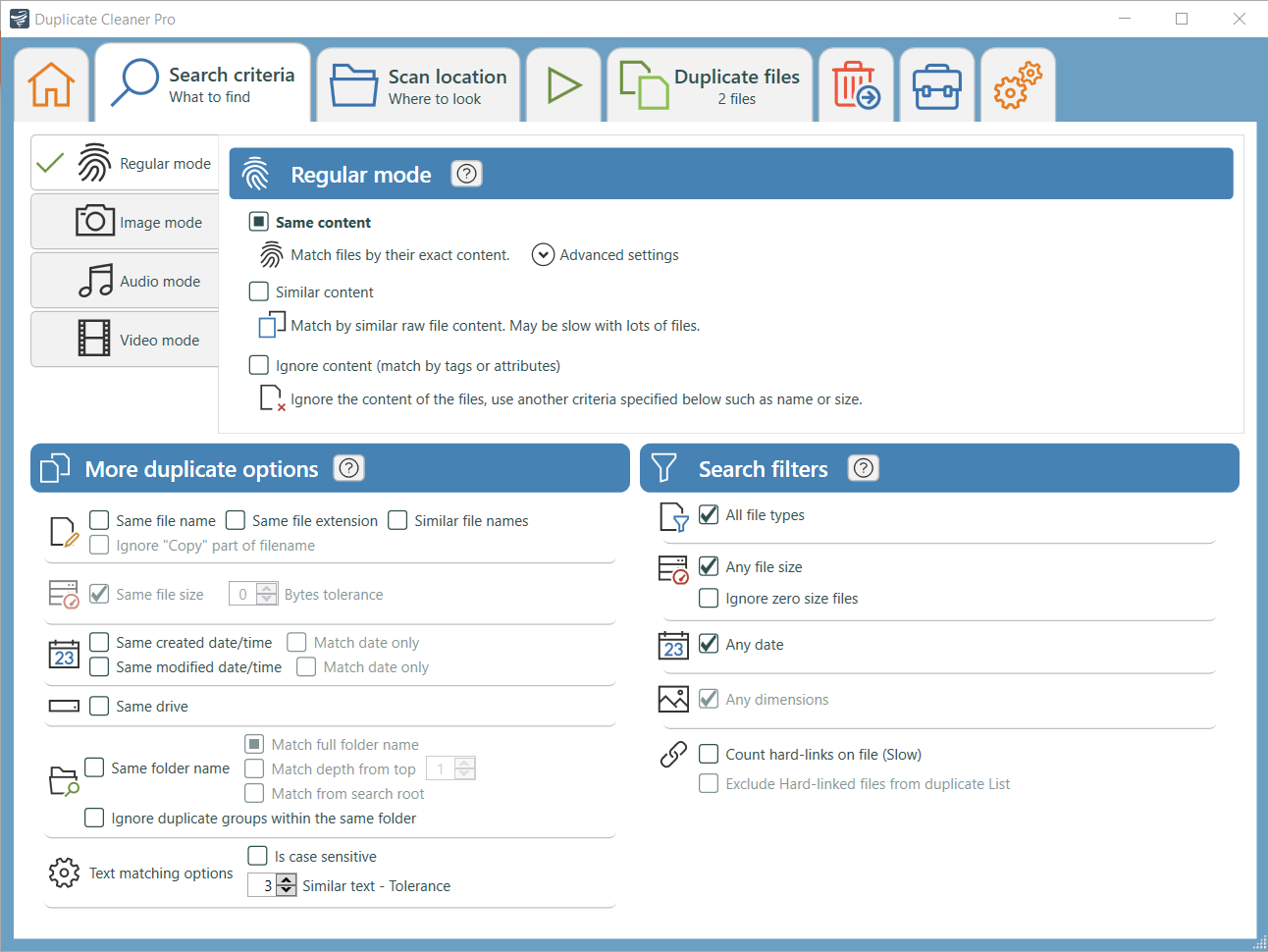
Same folder name — совпадает имя папки;
Ignore duplicate groups within the same folder — исключаются группы, где все копии лежат в одной папке.
Эти условия полезны не всегда. Если цель — найти любые точные копии документов, достаточно Same content. Если дополнительно включить Same file name и Same modified date/time, программа перестанет показывать копии с переименованием или другой датой. Чем больше условий включено одновременно, тем уже результат. Такой подход нужен при точечной проверке, но мешает, когда нужно найти максимум лишних копий.
Search filters задают ограничения по типам файлов, размеру, дате и измерениям. Для разборки фотоархива можно ограничить поиск изображениями, для документов — офисными форматами и PDF, для резервной папки — исключить нулевые файлы. Count hard-links on file и Exclude hard-linked files относятся к более опытным сценариям, где важно различать реальные отдельные копии и жёсткие ссылки файловой системы.
Image mode
Image mode предназначен для поиска дубликатов фото и похожих изображений. В отличие от Regular mode, он сравнивает визуальные данные. Поэтому две картинки могут попасть в одну группу, даже если у них разные имена, разные размеры, разные теги или разный формат. Это важная функция для фотоархивов: снимок может быть уменьшен, пересохранён, повернут или отражён, но всё равно оставаться копией исходного кадра.
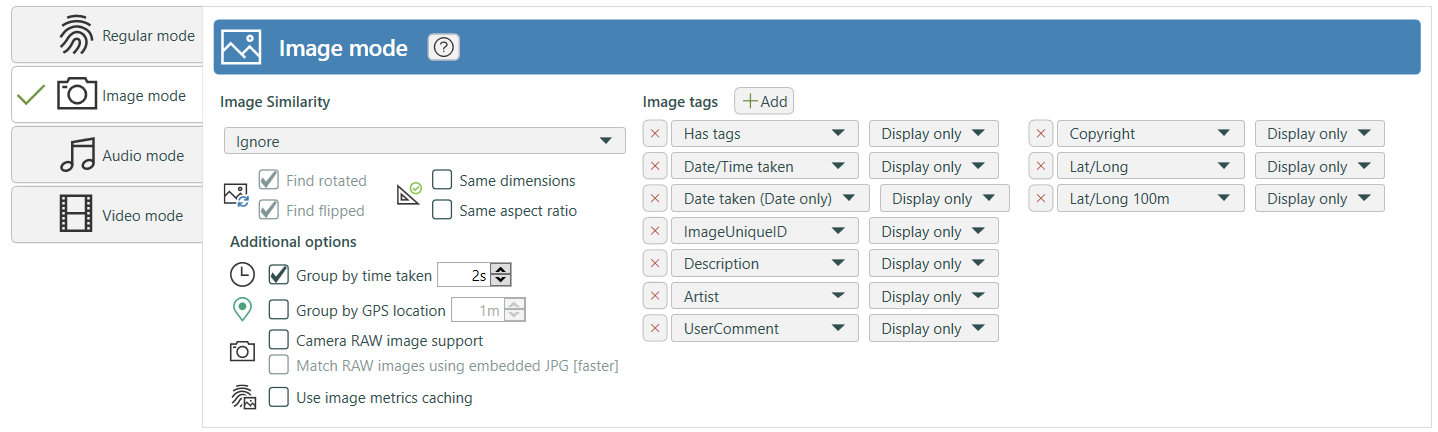
В Image mode используются настройки Image Similarity, Find rotated, Find flipped, Same dimensions, Same aspect ratio, Group by time taken, Group by GPS location, Camera RAW image support и Use image metrics caching. В правой части находятся Image tags: Has tags, Date/Time taken, Date taken, ImageUniqueID, Description, Artist, UserComment, Copyright, Lat/Long и Lat/Long 100m. Для каждого тега можно выбрать режим использования, например Display only или участие в совпадении.
Image Similarity задаёт уровень визуального сходства. Чем ниже требование, тем больше программа покажет похожих изображений; чем выше, тем строже отбор. Для точного удаления копий лучше не начинать с широкого сходства. Широкая настройка полезна для отбора серий и похожих кадров, но в таких группах могут оказаться разные фотографии из одной сцены. Для безопасной очистки фотоархива важно смотреть миниатюры и открывать Image preview.
Find rotated помогает находить изображения, которые были повернуты. Find flipped учитывает отражённые варианты. Same dimensions ограничивает совпадение одинаковым разрешением, Same aspect ratio — одинаковым соотношением сторон. Если цель — найти именно исходник и уменьшенную копию, Same dimensions лучше не включать. Если нужно найти только полные дубли в одном размере, это условие уместно.
Group by time taken помогает объединять снимки по времени съёмки. Group by GPS location полезен для фотографий с координатами. Camera RAW image support нужен для RAW-форматов камер, а Use image metrics caching ускоряет повторные проверки неизменённых изображений за счёт кэша.
Duplicate Cleaner Pro 5 работает с популярными форматами изображений: BMP, GIF, JPG, JPEG, JPE, HEIC, ICO, PNG, EMF, DIB, TIF, TIFF, WEBP, CUR, JFIF, JXR. Для RAW-фото поддерживаются RAW, CR2, NEF, DNG, ARW, CRW, KDC, MOS, SRW, ORF, RAF, RW2, X3F, 3FR, MRW, DCR, ERF, MEF, PEF, SR2. В практической работе это значит, что программа подходит не только для папки с JPEG из телефона, но и для архива камеры, где рядом лежат RAW и экспортированные копии.
Audio mode
Audio mode рассчитан на музыкальные и аудиофайлы. В нём Duplicate Cleaner сравнивает треки по аудиоданным, похожему звучанию, длительности и тегам. Это важно для музыкальных коллекций, где одинаковый трек может существовать в нескольких файлах: с разным именем, разной папкой, разным битрейтом, разными тегами или обложкой.
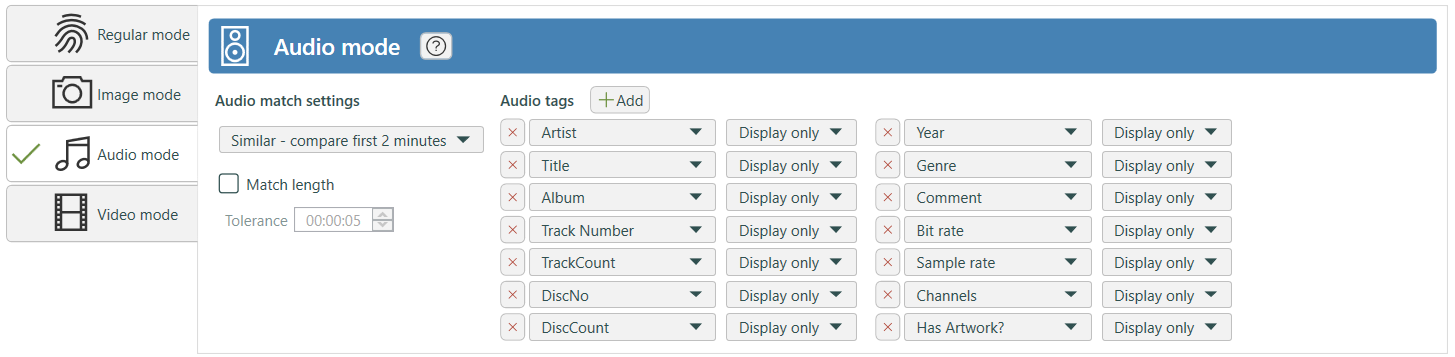
В Audio mode есть Audio match settings и Audio tags. В настройках сравнения можно использовать похожее звучание, точные аудиоданные и длительность с допуском. Для похожего звучания доступны варианты сравнения по первым 15 секундам, первым двум минутам или всему треку. Быстрый вариант удобен для первичного отбора, а более полный анализ лучше подходит для коллекций, где встречаются обрезанные вступления, live-версии, разные рипы или файлы с одинаковым началом.
Аудиотеги включают Artist, Title, Album, Track Number, TrackCount, DiscNo, DiscCount, Year, Genre, Comment, Bit rate, Sample rate, Channels, Has Artwork, MusicBrainzArtistID, MusicBrainzReleaseID, MusicBrainzTrackID, AmazonID и AcoustID. Эти поля помогают отобрать дубликаты по музыкальной информации, а не только по файлу как контейнеру.
Поддерживаются MP3, OGG, WAV, WMA, FLAC, M4A, M4P и AAC. Все остальные типы файлов в Audio mode игнорируются. Это удобно: при анализе музыкальной папки программа не смешивает треки с обложками, текстами, плейлистами и служебными файлами.
Для аудиоколлекции важен не только факт дубликата, но и выбор, какую версию оставить. Selection Assistant позволяет учитывать bitrate, sample rate, длительность, наличие тегов и другие столбцы. Например, в одной группе могут быть MP3 128 kbps и FLAC. Они могут относиться к одному треку, но удаление FLAC как лишнего будет ошибкой, если пользователь хранит коллекцию в lossless-качестве. Поэтому Audio mode лучше сочетать с ручной проверкой и сортировкой по качественным параметрам.
Video mode
Video mode предназначен для поиска похожих видео. Он анализирует видеокадры, миниатюру, звуковую дорожку, точные видеоданные, длительность и метаданные. Этот режим полезен после импорта роликов с телефона, камеры, мессенджеров, видеоредакторов и облачных хранилищ. Один и тот же ролик может быть сохранён в MP4 и MOV, сжат для отправки, обрезан, пересобран или иметь другое имя.

Video match settings включают сравнение по похожим видеокадрам, миниатюре, звуковой дорожке, точным аудиоданным, точным видеоданным или их сочетанию. Match length позволяет учитывать длительность с допуском. Video tags включают Recorded Date, Director, Performer, Genre, Episode, Format, Rotation, Has audio, Has cover art и Title.
Поддерживаются MOV, AVI, MP4, MPG, WMV, FLV, 3PG, ASF, 3G2, WEBM, MKV, VOB, M4V, MTS и SEC. В журнале развития программы также появились добавления для отдельных видеорасширений и обновления механизма чтения видеометаданных. Для пользователя это означает, что Video mode закрывает не только классические AVI и MP4, но и часть форматов с камер, телефонов и видеоредакторов.
Видео требует самой осторожной проверки. Два ролика могут иметь одинаковое начало, но разную продолжительность. Один файл может быть монтажной версией, другой — исходником. Один ролик может быть с субтитрами или другой дорожкой. Поэтому для видео безопаснее начинать с точных режимов, затем использовать предпросмотр и только после этого отмечать лишние экземпляры.
Настройка мест сканирования
Scan location определяет границы работы Duplicate Cleaner. Ошибка на этой вкладке опаснее, чем ошибка в критериях: неверно выбранная папка может привести к появлению в результатах системных файлов, рабочих каталогов приложений или резервных копий, которые не нужно трогать. Программа поддерживает обычные пути Windows, например D:\Folder, и UNC-пути сетевых ресурсов, например \\Host\Share\path\.
Слева находится Available folders. В дереве отображаются документы, изображения, музыка, видео, загрузки, облачные каталоги, диски, внешние накопители, сетевые папки и созданные Virtual folders. Папку можно добавить в Folders to search стрелкой, перетаскиванием из дерева или перетаскиванием прямо из Windows Explorer. Если сетевого расположения нет в списке, путь можно ввести вручную в поле над деревом. Кнопка Refresh folders обновляет список, а Show Hidden показывает скрытые каталоги.
Правая часть Folders to search — это не просто список путей. Для каждого пути указывается режим участия в сканировании:
| Колонка | Значение |
| Folder name | Путь к выбранной папке или диску |
| Status | Included или Excluded |
| Protected | Запрет отметки и удаления файлов из этой папки |
| Scan subfolders | Участие вложенных папок |
| Find duplicates | Логика сравнения для выбранного пути |
| Show remaining | Вывод уникальных или оставшихся файлов в Remaining files |
Режимы Find duplicates
Find duplicates управляет тем, как папка участвует в сравнении. Это один из самых важных элементов Duplicate Cleaner, потому что он позволяет не просто искать всё со всем, а строить точные сценарии.
No отключает поиск дубликатов для этой папки. Файлы могут появиться в Remaining files, если включён Show remaining, но не будут участвовать как дубликаты.
Yes включает обычный поиск: файлы из папки сравниваются внутри неё и с другими выбранными папками.
Master делает папку эталонной. Файлы из других папок будут учитываться только тогда, когда они совпадают с файлами из Master. Такой режим удобен, когда есть основная библиотека и нужно найти её копии в резервной папке или на внешнем диске.
External only сравнивает файлы выбранной папки только с внешними папками. Дубликаты, существующие только внутри этой же папки, не учитываются. Это полезно, когда нужно сравнить две зоны между собой и не отвлекаться на внутренний беспорядок каждой из них.
External only + Master объединяет Master и External only. Папка становится эталоном и сравнивается только с внешними расположениями.
Internal only сравнивает файлы только внутри выбранной папки. Этот режим помогает разобрать один каталог без влияния внешних папок.
Практический пример: есть папка D:\PhotoArchive с основным фотоархивом и папка G:\Backup\PhoneExport с выгрузкой с телефона. D:\PhotoArchive можно сделать Master и Protected, а G:\Backup\PhoneExport оставить как область, где нужно найти лишние копии. Тогда Duplicate Cleaner покажет файлы из выгрузки, которые совпадают с эталонным архивом, а защищённая основная папка не будет случайно очищена.
Protected
Protected запрещает отмечать и удалять файлы из выбранной папки. Это не декоративная отметка, а реальный защитный механизм. Его стоит включать для основной библиотеки, рабочих документов, эталонного архива, папки проекта, исходников фото и видео, а также для любого каталога, который используется как база сравнения.
Protected особенно важен в сценарии с резервными копиями. Если сравнить рабочую папку и backup без защиты, можно случайно отметить файлы не в той зоне. Protected фиксирует правило: эта папка участвует в анализе, но файлы из неё не удаляются.
Advanced folder search options
В нижней части Scan location находятся дополнительные настройки:
Skip system folders — пропуск важных системных папок Windows;
Skip hidden folders — пропуск скрытых папок;
Don’t follow NTFS Mountpoints and Junctions — запрет перехода по точкам монтирования и junctions;
Skip files/folders in Ignore list — использование списка исключений;
Scan inside archive/zip files (treat as folders) — анализ содержимого архивов как папок.
Skip system folders защищает от попадания в результаты C:\WINDOWS\, C:\WINDOWS\System32, C:\Program Files\, C:\Program Files (x86)\, AppData и ProgramData. Для обычной очистки пользовательских данных эту настройку стоит оставлять включённой. Duplicate Cleaner не предназначен для удаления файлов из системных каталогов и папок приложений.
Scan inside archive/zip files позволяет анализировать содержимое архивов. Для ZIP и других выбранных архивных форматов программа рассматривает содержимое как папки. Это полезно, когда одни и те же документы лежат и распакованными, и внутри архивов. При этом анализ архивов увеличивает время сканирования, а сами архивные файлы при активной обработке содержимого не показываются как обычные файлы результата.
Ignore list нужен для постоянных исключений. В него можно добавить файлы или папки, которые не должны появляться в дальнейших проверках. Это подходит для шаблонов, служебных папок, каталогов с намеренно повторяющимися файлами и элементов, которые пользователь уже проверил и решил оставить.
Процесс сканирования
Сканирование запускается кнопкой Start Scan после выбора критериев и папок. Перед запуском полезно ещё раз проверить три вещи: режим на Search criteria, список Folders to search и защиту важных папок. Ошибка на любом из этих этапов даст лишние группы или скроет нужные совпадения.
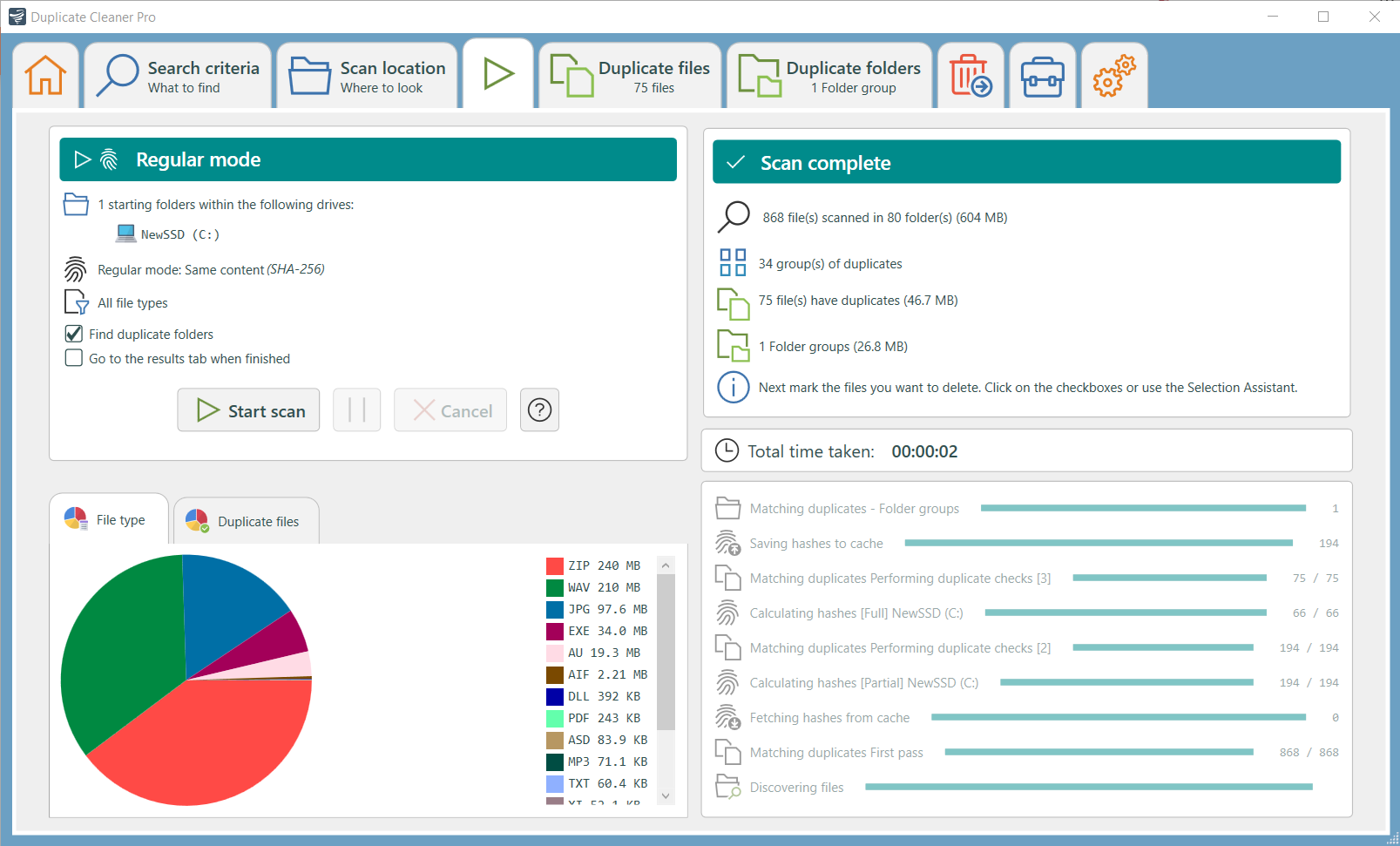
Вкладка Scanning показывает обзор выбранных критериев и мест поиска. Во время работы отображаются текущие процессы, время, статистика и разбивка по типам файлов. После завершения появляется график duplicate vs non-duplicate files, а при включённой настройке Open the results tab when finished программа автоматически открывает Duplicate files.
Опция Find duplicate folders рассчитывает дубликаты папок в конце сканирования. Если задача ограничена только файлами, отключение этой опции немного сокращает время. Prevent Windows from sleeping during scan блокирует сон Windows во время анализа. Это полезно при проверке внешнего HDD, NAS, большого фотоархива или папки с видео.
Pause временно останавливает обработку и освобождает ресурсы диска и компьютера. Сохранить сканирование в состоянии паузы нельзя. Cancel scan отменяет текущую проверку; если программа обрабатывает крупный файл, отмена может сработать не мгновенно. При больших медиаархивах нормальная стратегия — запускать сканирование на ограниченной группе папок, а не сразу на всех дисках.
Просмотр результатов
После сканирования Duplicate Cleaner показывает найденные файлы группами. Группа — это набор элементов, которые совпали по выбранным критериям. Важно: в группе отображаются все экземпляры, включая тот, который нужно оставить. Программа не назначает оригинал автоматически как абсолютную истину. Пользователь сам решает, какие файлы отмечать.
Duplicate Files
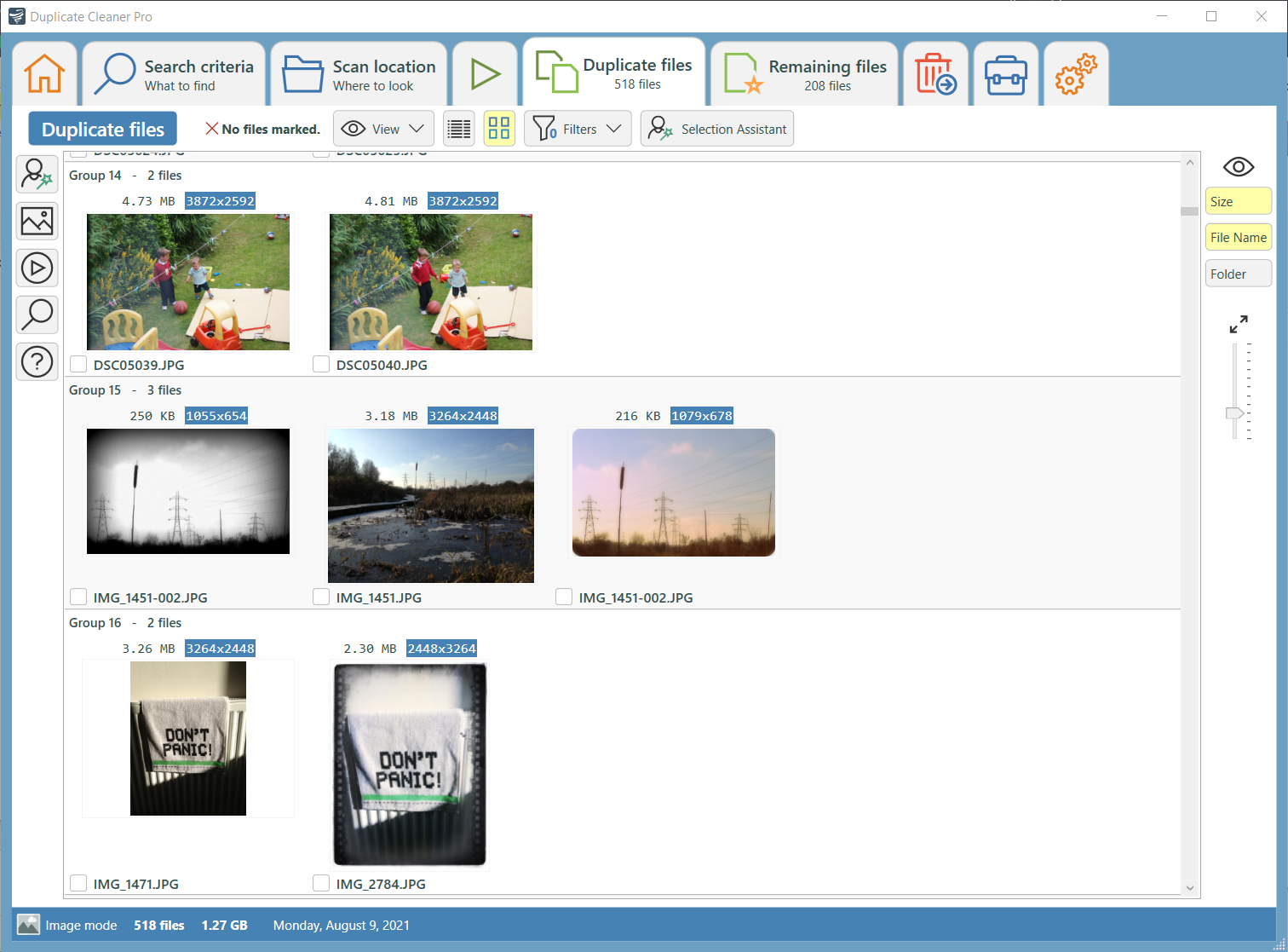
Duplicate Files — основная область работы с найденными совпадениями. В списке доступны группы, чекбоксы, сортировка, фильтры, поиск внутри результата, переключение вида и контекстное меню. Файл считается отмеченным, когда у него стоит отметка в чекбоксе. Отмеченный файл не удаляется сразу: он будет обработан позже во вкладке File removal.
В режиме detail view результат выглядит как таблица. В ней удобно работать с документами, архивами, таблицами и систематизированными папками. Пользователь видит имя, путь, размер, даты, тип, группу, хеш и другие столбцы. Сортировка по заголовку столбца помогает быстро находить большие копии, одинаковые папки или старые версии. Shift-click по заголовкам позволяет сортировать по нескольким колонкам.
Thumbnail view удобен для изображений. Миниатюры показываются внутри групп, а справа доступны переключатели отображения Size, File Name и Folder. Ползунок меняет размер миниатюр. Для фотоархива это быстрее таблицы: пользователь сразу видит, является ли группа реальными дубликатами или просто похожими кадрами.
Filters временно сужают список результатов. Можно отфильтровать группы по типам файлов, размеру, папке, тексту и другим признакам. Find in list открывается через значок лупы или Ctrl-F / F3. Найденный текст можно использовать как фильтр через Use as filter. Это полезно, когда в огромной выдаче нужно быстро оставить только папку Camera Uploads, формат .jpg или имя проекта.
Контекстное меню Duplicate Files
Контекстное меню открывается правой кнопкой по файлу. В нём есть Open file, Image preview, Delete file, Mark, Parent folder actions, Filters, Ignore List, Drop selected From List, Drop marked From List, Drop folder tree from list, Copy folder/file name(s) to clipboard, Show folder in Windows Explorer, Send to hash tool, Rename file и Un-Hardlink file.
Open file запускает файл в связанном приложении. Show folder in Windows Explorer открывает расположение в Проводнике. Drop selected From List удаляет элемент только из списка результатов, не трогая файл на диске. Add selected files to the Ignore list и Add this folder to the Ignore list добавляют исключения для будущих проверок. Send to hash tool отправляет файл в инструмент хеширования.
Контекстное меню полезно не только для быстрых действий, но и для расследования спорных групп. Если программа нашла похожие документы, можно открыть каждый файл, посмотреть папку, скопировать путь, сравнить размер и только после этого ставить отметку.
Preview window
Image preview показывает выбранное изображение или видео и миниатюры элементов группы. Здесь можно включить Fit image, Correct orientation, Show tags и Show thumbnails. В правой части отображаются теги и техническая информация: путь, размер, разрешение, X Res, Y Res, Depth и другие поля. Внутри окна можно переходить по группе и отмечать файлы.
Preview особенно важен в Image mode. Миниатюра в списке помогает быстро оценить группу, но не всегда показывает отличия: небольшой кроп, другой цвет, ретушь, кадрирование, подпись или водяной знак могут быть незаметны. В окне предпросмотра проще понять, что перед пользователем: лишняя копия, обработанная версия, уменьшенный экспорт или отдельный кадр.
Media player
Для аудио и видео доступен встроенный Media player. Он помогает прослушивать и просматривать файлы прямо из Duplicate Cleaner. Плеер можно использовать как отдельное плавающее окно. Рядом показываются медиа-метаданные. Это полезно при разборе музыки, где имя файла не отражает качество, и при видео, где похожая миниатюра не гарантирует одинаковое содержание.
Duplicate Folders
Duplicate folders показывает дублирующиеся папочные структуры. Это не просто список отдельных файлов: программа отображает группы папок и содержимое справа. Такой режим помогает найти целиком повторённые каталоги, например Gallery, Gallery - Copy, Phone Backup, Phone Backup 2.
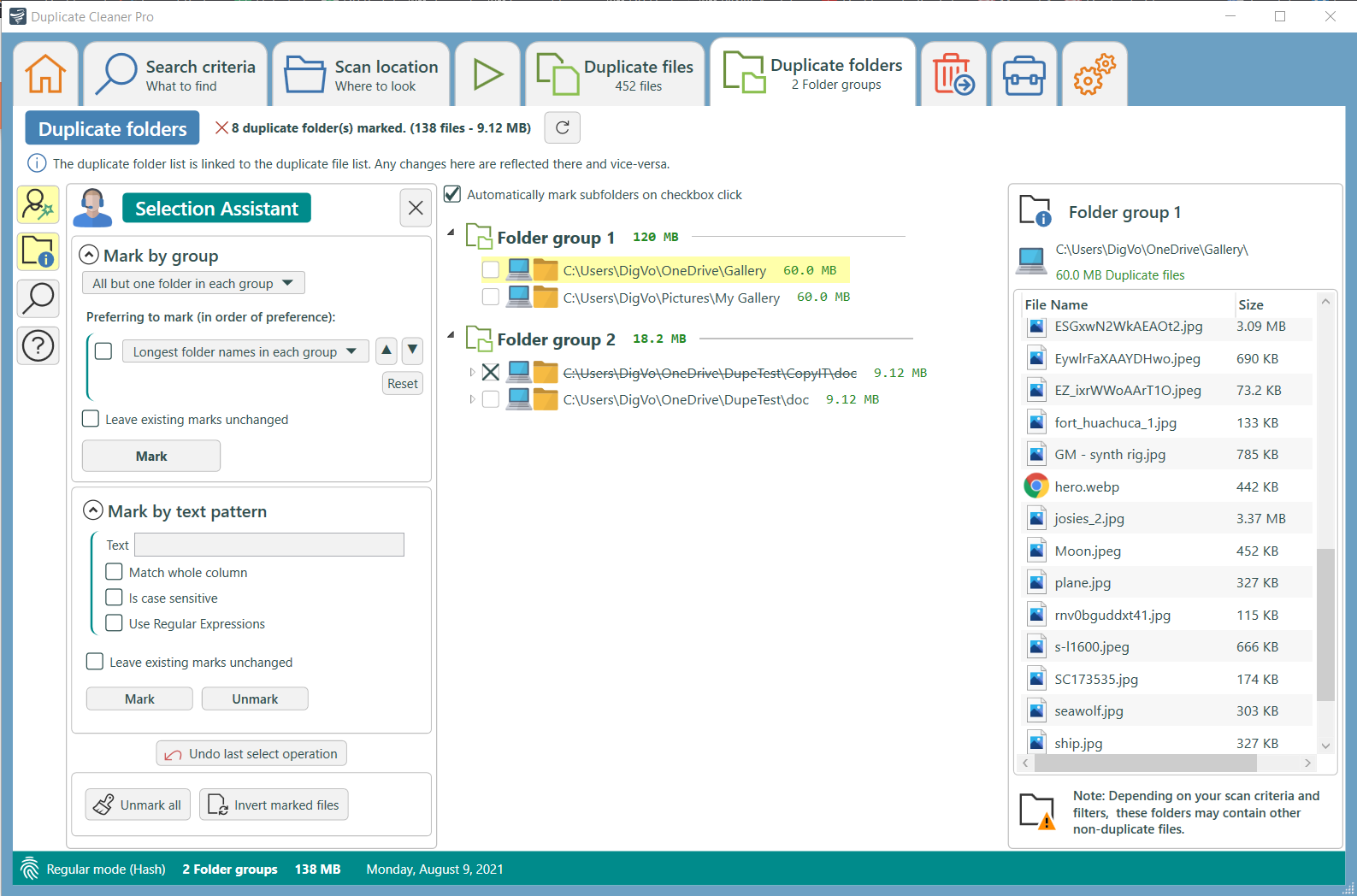
В Duplicate folders также работает Selection Assistant. Можно отметить все папки кроме одной в группе, использовать предпочтения по длине имени папки, текстовому шаблону и расположению. При этом нужно учитывать предупреждение в правой части окна: в зависимости от критериев и фильтров поиска папки могут содержать собственные уникальные файлы. Поэтому удалять всю папку безопасно только после просмотра её содержимого.
Remaining files
Remaining files показывает уникальные или оставшиеся файлы из папок, где включён Show remaining. Этот список полезен при сравнении двух папок: можно увидеть, какие файлы есть в одной зоне и не имеют совпадений в другой. Но Remaining files требует осторожности. В нём могут находиться единственные экземпляры файлов. Их можно отметить, как и в Duplicate files, но удаление таких элементов часто опаснее, потому что они не являются копиями в рамках выбранных условий.
Selection Assistant: автоматическая разметка найденных копий
Selection Assistant — одна из центральных функций Duplicate Cleaner Pro 5. Он помогает автоматически отмечать файлы в группах по правилам. Важно: Selection Assistant не удаляет файлы сам по себе. Он ставит отметки, а действие выполняется позже на File removal. Это разделение полезно: можно применить правило, проверить отметки, отменить последнюю операцию и только потом перейти к удалению или переносу.
Selection Assistant работает с полным списком Duplicate files или с отфильтрованной частью списка. Если активен фильтр, операция применяется только к видимым элементам. Это удобно, когда нужно разметить не всю выдачу, а только папку, формат или группу по размеру.
Mark by group
Mark by group работает по группам дубликатов. Доступны варианты:
All but one file in each group — отметить все файлы, кроме одного в каждой группе;
Only one file in each group — отметить только один файл в каждой группе;
All but one in the same group and folder — оставить по одному файлу неотмеченным в каждой папке внутри группы;
All but one matching set in each group — разделить группу на наборы по предпочтениям и отметить лишние элементы внутри каждого набора.
All but one file in each group — самый понятный сценарий для точных копий. Он подходит, когда Same content нашёл полностью одинаковые файлы и пользователь заранее решил, по какому признаку оставлять экземпляр. Без дополнительных предпочтений программа всё равно отметит все кроме одного, поэтому перед удалением нужно проверить результат.
Only one file in each group используется, когда нужно выбрать один экземпляр из группы для действия, например перенести в отдельное место. Для удаления этот вариант применяется осторожно: он не решает, какие файлы лучше оставить, а просто отмечает один.
All but one matching set in each group нужен для более сложных групп. Например, если группа содержит несколько размеров изображений, можно предпочесть оставить крупнейшие размеры и отметить меньшие. Если размеры одинаковы, правило ничего не отметит. Такой подход безопаснее, чем грубое все кроме одного, когда внутри группы есть разные версии.
Предпочтения для автоматической разметки
Selection Assistant позволяет задавать предпочтения, какие файлы отмечать:
smallest или largest image dimensions для Image и Video mode;
shortest или longest duration для Audio и Video mode;
shortest или longest folder names;
shortest или longest file names;
deepest или shallowest folder depth;
newest или oldest date created;
newest или oldest date modified;
largest или smallest file size;
минимальное, максимальное или пустое значение в выбранной колонке;
наличие, отсутствие или начало с указанного текста в выбранной колонке.
Порядок предпочтений имеет значение. Например, для фотографий можно сначала отметить меньшие размеры, затем старейшую дату изменения, затем файлы из временной папки. Для музыки можно учитывать битрейт, sample rate, длительность и наличие тегов. Для документов — глубину папки, имя, дату изменения и расположение.
Mark by text pattern
Mark by text pattern отмечает или снимает отметки по тексту в выбранной колонке. Можно искать часть имени, папку, расширение, тег или другое поле. Доступны Match whole column, Is case sensitive и Use Regular Expressions. Этот инструмент мощный, но не является групповым по смыслу: если текст встречается у всех копий в группе, можно отметить всё сразу. Поэтому его лучше применять после фильтрации и проверки.
Пример безопасного применения: в результатах есть копии из папки Downloads, а оригиналы лежат в Documents. Можно отфильтровать список по Downloads или использовать Mark by location, затем отметить файлы из временного каталога. Пример опасного применения: отметить все файлы, где в имени есть final, если в группе оба экземпляра относятся к важным версиям документа.
Mark by location
Mark by location помогает отмечать файлы по расположению. Это особенно удобно в сценариях с Master, External only и резервными копиями. Пользователь может отметить файлы, которые находятся вне выбранной папки, внутри выбранной папки, на конкретном диске или в конкретном дереве каталогов. Такой подход лучше, чем выбирать по имени, когда главная логика — оставить основную папку и убрать копии из временной зоны.
Undo
Undo last select operation отменяет последнюю команду Selection Assistant. Это важная защита при сложной разметке. Перед массовым действием полезно сохранить состояние через Load & save scan, применить Selection Assistant, проверить отметки, а при ошибке использовать Undo или загрузить сохранённое состояние.
Удаление, перенос, копирование, переименование и экспорт
File removal — финальный этап работы. До него программа только ищет, группирует и отмечает. Все операции выполняются над файлами, которые были отмечены в Duplicate files, Duplicate folders или Remaining files. На этой вкладке есть отдельные разделы Delete files, Move or copy files, Rename files, Link files и Export.
Delete files
Delete files удаляет отмеченные файлы. Главная настройка — Delete to the Recycle Bin where possible. Её стоит оставлять включённой при обычной очистке. При этом есть важное ограничение: файлы внутри архивов, на съёмных накопителях и в сетевых папках могут удаляться окончательно даже при включённой корзине. Поэтому для внешних дисков и сетевых каталогов безопаснее сначала использовать Move or copy files.
Via Windows Shell выполняет удаление через механизм Windows Explorer с привычным прогрессом. Если возникают проблемы, этот вариант можно отключить, и Duplicate Cleaner обработает файлы напрямую. Skip problem files пропускает проблемные файлы без дополнительных диалогов. Remove empty folders удаляет пустые папки после удаления файлов. Protect important system folders запрещает удаление из важных системных каталогов.
View Recycle Bin открывает корзину, View log file показывает журнал. После удаления стоит просмотреть журнал, особенно если часть файлов находилась на внешнем диске, в архиве или сетевой папке.
Move or copy files
Move or copy files безопаснее прямого удаления. Перенос позволяет убрать лишние копии из рабочих папок, но сохранить их в отдельном каталоге до окончательной проверки. Копирование подходит для сценариев отчётности или подготовки отдельного набора файлов.
В этом режиме есть настройки сохранения структуры папок. Можно копировать или переносить файлы с частичным воспроизведением исходного пути, создавать подпапки по метаданным и проверять конфликты перед операцией через Check for issues first. Проверка ищет пересечения имён и проблемы с назначением. Например, если все файлы переносятся в одну папку и в разных исходных каталогах есть thumbnail.jpg, программа покажет потенциальный конфликт.
Move or copy files особенно полезен после Image mode и Video mode. Вместо удаления похожих медиафайлов можно перенести отмеченные элементы в Duplicates Review, открыть папку в Проводнике, просмотреть результат сторонним просмотрщиком и только потом очистить окончательно.
Rename files
Rename files помогает не удалять файл, а изменить его имя. Это промежуточный способ маркировки. Например, можно добавить к имени префикс или суффикс, чтобы позже проверить отмеченные копии вручную. Переименование удобно, когда пользователь не уверен, что группа полностью разобрана, но хочет отделить лишние версии.
Link files
Link files создаёт shortcuts, symbolic links или hard-links. Это раздел для опытных пользователей, которые понимают различие между обычным ярлыком, символической ссылкой и жёсткой ссылкой. В домашней очистке лучше не начинать с Link files. Ошибка при ссылках может запутать структуру папок: файл будет выглядеть присутствующим в нескольких местах, хотя фактическое хранение зависит от типа ссылки.
Export
Export создаёт CSV-файл или пользовательский batch-файл на основе отмеченных данных. CSV удобен для Excel и других табличных редакторов: можно анализировать путь, размер, группу, имя, расширение, дату и другие поля. Импорт CSV позволяет вернуть список в программу как текущее состояние. Пользовательские batch-файлы подходят для администраторов и опытных пользователей, которым нужно выполнить действия во внешнем процессе.
Поддерживаемые форматы и типы данных
Duplicate Cleaner Pro 5 работает с несколькими группами данных. Поддержка зависит от режима: обычные файлы сравниваются по содержимому и атрибутам, изображения — визуально и по тегам, музыка — по аудио и тегам, видео — по кадрам, звуку, длительности и метаданным.
| Тип данных | Что поддерживается |
| Обычные файлы | Любые файлы в Regular mode при сравнении по содержимому, размеру, имени, датам и другим атрибутам |
| Изображения | BMP, GIF, JPG, JPEG, JPE, HEIC, ICO, PNG, EMF, DIB, TIF, TIFF, WEBP, CUR, JFIF, JXR |
| RAW-фото | RAW, CR2, NEF, DNG, ARW, CRW, KDC, MOS, SRW, ORF, RAF, RW2, X3F, 3FR, MRW, DCR, ERF, MEF, PEF, SR2 |
| Аудио | MP3, OGG, WAV, WMA, FLAC, M4A, M4P, AAC |
| Видео | MOV, AVI, MP4, MPG, WMV, FLV, 3PG, ASF, 3G2, WEBM, MKV, VOB, M4V, MTS, SEC |
| Архивы | ZIP и выбранные архивные форматы при включённой обработке архивов как папок |
| Табличный обмен | CSV для экспорта и импорта |
| Состояния сканирования | Search criteria, Scan location, результаты и отметки при сохранении состояния |
Поддержка форматов не означает, что все они сравниваются одинаково. PDF, DOCX, ZIP или EXE в Regular mode анализируются как обычные файлы. JPEG и RAW в Image mode сравниваются визуально. MP3 и FLAC в Audio mode могут сравниваться по звуку и тегам. MP4 и MKV в Video mode могут сравниваться по видеоданным, аудиодорожке, длительности и метаданным.
Сохранение сканирований, профили и виртуальные папки
Load & save scan сохраняет состояние проверки. Это не просто список папок. В сохранение входят Search criteria и Scan location, а при включённом Save scan results — содержимое Duplicate files, Duplicate folders, Remaining files и состояния отметок. Не сохраняются общие настройки приложения, параметры File removal и настройки инструментов.
Сохранение полезно в трёх сценариях.
Первый — повторяемая задача. Например, пользователь регулярно сравнивает D:\Photos и внешний диск. Достаточно сохранить Search criteria и Scan location, чтобы не настраивать режимы заново.
Второй — длинная разметка. При большом фотоархиве пользователь может потратить несколько часов на проверку групп. Save scan фиксирует состояние и позволяет вернуться к нему позже.
Третий — откат после сложной операции Selection Assistant. Перед автоматической разметкой можно сохранить состояние, применить правило, проверить результат и при ошибке вернуться к сохранённому варианту.
Virtual folders создают офлайн-копии структуры папок. Это не копирование файлов, а способ сравнивать с каталогом, который не всегда доступен. Например, внешний диск с архивом подключается редко. Пользователь создаёт виртуальную папку, затем позже сравнивает новые данные с её структурой без постоянного подключения носителя. Такой подход полезен для резервных архивов, сетевых хранилищ и коллекций на внешних дисках.
Инструкция: как найти и удалить дубликаты документов
Для документов, архивов, таблиц, презентаций и обычных файлов безопаснее начинать с Regular mode и Same content. Этот сценарий ищет точные совпадения по содержимому и не зависит от имени или даты файла.
Откройте Home и выберите New search.
Перейдите на Search criteria.
Выберите Regular mode.
Включите Same content.
Не добавляйте Same file name и Same modified date/time без необходимости: эти условия сузят результат и могут скрыть переименованные копии.
В Search filters оставьте All file types или выберите нужные расширения, если проверяется только один тип документов.
Перейдите на Scan location.
Добавьте папки через Available folders или перетащите их из Windows Explorer в Folders to search.
Для основной рабочей папки включите Protected.
Для временной папки или старого архива оставьте Find duplicates: Yes либо используйте External only, если нужно сравнение только с другими папками.
Нажмите Start Scan.
После завершения откройте Duplicate files.
Отсортируйте группы по Size, Folder или File Name.
Откройте спорные файлы через контекстное меню Open file.
Используйте Selection Assistant только после проверки нескольких групп.
Отмечайте файлы из временных и резервных папок, а не из основной рабочей папки.
Перейдите в File removal.
Для первой очистки выберите Delete to the Recycle Bin where possible или Move or copy files.
Проверьте количество отмеченных файлов и объём по дискам.
Выполните действие и откройте View log file.
Для документов Word, Excel и PDF нужно учитывать особенность: визуально одинаковые документы могут не совпасть в Same content, если внутри файла есть служебные даты, метаданные или изменения после пересохранения. В таком случае можно использовать Similar content с высоким порогом, но удалять такие файлы без открытия нельзя. Документ с одинаковым текстом может отличаться комментариями, правками, макросами, вложениями или метаданными.
Инструкция: как найти похожие фотографии
Поиск похожих фотографий лучше выполнять отдельно от обычных документов. Для фотоархива выбирается Image mode, а результат проверяется через миниатюры и Image preview.
На Home начните New search.
На Search criteria выберите Image mode.
Настройте Image Similarity.
Включите Find rotated, если в архиве есть повернутые копии.
Включите Find flipped, если встречаются отражённые изображения.
Не включайте Same dimensions, если нужно найти уменьшенные или увеличенные копии.
Включите Camera RAW image support, если в архиве есть RAW-файлы.
При необходимости добавьте Date/Time taken, Lat/Long или другие Image tags как отображаемые поля.
На Scan location добавьте папки Pictures, архивы камеры, папки импорта телефона, облачные каталоги и внешний диск.
Основной архив отметьте Protected.
Папки выгрузок и временные каталоги оставьте доступными для отметки.
Запустите Start Scan.
В Duplicate files включите Thumbnail view.
Используйте Size, File Name и Folder справа от миниатюр.
Открывайте спорные группы в Image preview.
Не удаляйте автоматически серии, разные обработки и версии в другом разрешении без просмотра.
Фотоархивы часто содержат не мусор, а разные версии: оригинал, обработку, экспорт для публикации, обложку, уменьшенную копию, кадр из серии, скан, копию из мессенджера. Duplicate Cleaner помогает найти такие группы, но решение зависит от цели архива. Фотографу часто нужно хранить RAW и обработанный JPEG. Обычному пользователю может быть достаточно сохранить лучший по размеру и качеству вариант. Для семейного архива безопаснее оставлять больше, чем удалить единственный удачный кадр.
Инструкция: как разобрать музыкальную коллекцию
Музыкальная коллекция требует другого подхода, потому что одинаковый трек не всегда равен одинаковому файлу. Один файл может быть MP3 низкого битрейта, другой — FLAC. Один может иметь правильные теги, другой — только имя файла. Один трек может быть альбомной версией, другой — live или remix.
Выберите Audio mode.
Для первичного поиска используйте точное сравнение аудиоданных или Similar - compare first 2 minutes.
Включите Match length с разумным допуском, если нужно исключить разные версии по длительности.
Добавьте Audio tags: Artist, Title, Album, Year, Genre, Bit rate, Sample rate, Channels, Has Artwork.
На Scan location выберите музыкальные папки и внешние диски.
Основную коллекцию сделайте Protected.
Папку импортов, старых телефонов и временных загрузок оставьте обычной зоной.
После сканирования откройте Duplicate files.
Включите столбцы bitrate, sample rate, duration и album.
Используйте Media player для спорных треков.
Сначала удаляйте только очевидные копии с одинаковыми аудиоданными.
Для похожих треков не применяйте массовое удаление без прослушивания.
Через Selection Assistant можно предпочесть более высокий Bit rate или Sample rate, но перед действием проверьте группы.
В File removal используйте Move or copy files для сомнительных треков.
Для музыки особенно важно не смешивать качество и дубликаты. MP3 и FLAC могут соответствовать одной композиции, но служить разным целям. Если коллекция собиралась годами, лучше сначала экспортировать CSV, отсортировать по Album, Artist, Bit rate и Folder, а затем удалять небольшими партиями.
Инструкция: как сравнить архив с рабочей папкой
Сравнение архива и рабочей папки — один из лучших сценариев для Master и External only. Он позволяет не искать хаос по всему диску, а ответить на конкретный вопрос: какие файлы из временной папки уже есть в основной библиотеке.
На Search criteria выберите режим по типу данных: Regular для документов, Image для фото, Audio для музыки, Video для роликов.
На Scan location добавьте основную папку, например
D:\Archive.Включите для неё Protected.
В Find duplicates выберите Master.
Добавьте папку выгрузки, например
G:\PhoneExport.Для папки выгрузки выберите Yes или External only.
Оставьте Scan subfolders включённым, если нужны вложенные каталоги.
Запустите Start Scan.
В Duplicate files проверьте, что группы действительно связывают файлы из архива и выгрузки.
Через Selection Assistant или Mark by location отметьте файлы из выгрузки.
Перейдите в File removal.
Для первой операции используйте Move or copy files, а не прямое удаление.

После переноса проверьте итоговую папку и журнал.
Такой сценарий лучше, чем поиск по всему диску. Он сохраняет эталонную папку, ограничивает результат и помогает не трогать уникальные файлы из выгрузки. Если включить Show remaining для временной папки, Remaining files покажет то, чего нет в мастер-архиве. Это удобно при переносе новых данных.
Безопасность работы с Duplicate Cleaner
Duplicate Cleaner работает с реальными файлами, поэтому безопасность зависит от настроек и дисциплины пользователя. Программа предоставляет защитные механизмы, но не заменяет понимание структуры папок. Массовое удаление дубликатов всегда требует проверки результата.
Что нельзя удалять без понимания
Не используйте Duplicate Cleaner для очистки:
C:\Windows;C:\Windows\System32;C:\Program Files;C:\Program Files (x86);AppData;ProgramData;папок установленных приложений;
каталогов игр;
папок редакторов, где хранятся служебные файлы проектов;
резервных копий без проверки;
папок синхронизации, если непонятно, как работает облако;
похожих фотографий без просмотра;
видео, которые отличаются длительностью, дорожками или монтажом;
документов с похожим содержанием, но разными правками.
Файл может лежать в нескольких местах не случайно. Приложение может ожидать ресурс в конкретной папке. Проект видеоредактора может ссылаться на исходники по пути. Игра или программа может иметь одинаковые библиотеки в нескольких каталогах. Удаление таких файлов не является освобождением места, а превращается в поломку проекта или приложения.
Как снизить риск
Безопасный порядок работы:
Сканируйте пользовательские папки, а не весь системный диск.
Включайте Skip system folders.
Используйте Protected для основной библиотеки.
Начинайте с Same content, если ищете точные копии документов.
Для похожих фото и видео включайте предпросмотр.
Не отмечайте все файлы в группе: хотя бы один экземпляр должен остаться.
Используйте Delete to the Recycle Bin where possible.
Для внешних и сетевых дисков сначала применяйте Move or copy files.
Сохраняйте состояние через Load & save scan перед массовой разметкой.
Проверяйте View log file после операции.
Разбивайте очистку на партии: документы отдельно, фото отдельно, музыка отдельно, видео отдельно.
Перед крупной очисткой делайте резервную копию важных данных.
Почему не стоит сканировать весь диск C:
Сканирование всего C:\ кажется быстрым решением, но создаёт много лишних рисков. В результат попадают системные каталоги, кэши, папки программ, служебные данные, временные файлы, профили приложений и каталоги, где совпадения не означают мусор. Duplicate Cleaner предназначен для собственных документов, фотографий, музыки, видео, резервных копий и переносных устройств. Для временных файлов Windows лучше использовать специализированные чистильщики, например Wise Disk Cleaner, Glary Disk Cleaner или CCleaner, а Duplicate Cleaner оставить для дубликатов пользовательских данных.
Плюсы и минусы Duplicate Cleaner Pro 5
Плюсы
четыре отдельных режима поиска: Regular, Image, Audio и Video;
поиск точных дубликатов по содержимому через byte-to-byte comparison и хеш-алгоритмы;
поиск похожих изображений, включая повернутые, отражённые, изменённые и пересохранённые файлы;
поддержка RAW-форматов камер и распространённых графических форматов;
аудиорежим с анализом аудиоданных, длительности и тегов;
видеорежим с анализом кадров, звуковой дорожки, длительности и метаданных;
Duplicate folders для поиска дублирующихся структур каталогов;
Selection Assistant для автоматической разметки по группам, тексту и расположению;
Protected folders для защиты важных папок от отметки и удаления;
Master, External only и Internal only для точного сравнения папок;
Image preview и Media player для проверки медиафайлов;
возможность удаления в Recycle Bin там, где это поддерживается;

перенос, копирование и переименование как более безопасные альтернативы удалению;
экспорт в CSV и создание пользовательских batch-файлов;
сохранение состояния сканирования вместе с отметками;
Virtual folders для сравнения с офлайн-структурами;
Ignore list для постоянного исключения файлов и папок;
сканирование внутри архивов как папок;
отдельные инструменты, включая удаление пустых папок и Hash Tool.
Минусы
программа рассчитана на Windows и не подходит пользователям macOS или Linux;
Pro-возможности платные;
большое количество настроек требует внимательности;
похожие фото и видео нельзя безопасно удалять без просмотра;
Similar content и медиарежимы могут работать дольше, чем точный Same content;
неправильная комбинация критериев может скрыть нужные дубликаты;
слишком широкие критерии могут добавить похожие, но не лишние файлы;
работа с системными папками опасна и не соответствует назначению программы;
при сетевых, съёмных и архивных файлах удаление может не всегда проходить через Recycle Bin;
Link files подходит только опытным пользователям;
Remaining files можно ошибочно принять за копии, хотя это могут быть единственные экземпляры.
Системные требования
| Параметр | Требование |
| Операционная система | Microsoft Windows 11, Windows 10, Windows 8 или Windows 7 |
| Место на диске | 120 MB |
| Платформа выполнения | Microsoft .NET Framework 4.7.2 минимум |
| Windows Vista | используется отдельная ветка 4.1.4 |
| Windows XP | используется отдельная ветка 3.2.7 |
Duplicate Cleaner Pro 5 рассчитан на настольную Windows-среду. Для современных систем требуется Microsoft .NET Framework 4.7.2 или новее. На старых системах используются отдельные ветки программы. Это важно учитывать при подготовке обзора, потому что Duplicate Cleaner не является кроссплатформенным инструментом: для macOS и Linux нужны аналоги, например dupeGuru.
Отзывы пользователей и профильных журналов
Duplicate Cleaner получает оценки как специализированный инструмент. Издания и пользователи обычно выделяют не автоматическую магию, а набор средств контроля: фильтры, группы, предпросмотр, Selection Assistant, работу с папками и безопасные действия после поиска.
Профильные издания
PCWorld рассматривал Duplicate Cleaner Pro как утилиту для возврата контроля над диском. В обзоре подчёркивались группы одинаковых файлов, сортировка по пути, имени и размеру, возможность открывать папки и файлы, а также отдельный список папок, где находятся дублирующиеся группы. Критика касалась не качества поиска, а отдельных моментов интерфейса и цены для однофункциональной утилиты. Итоговая мысль PCWorld сводилась к тому, что программа помогает убрать бесполезный беспорядок с диска, если пользователь готов потратить время на проверку результата.
Computer Shopper оценивал Duplicate Cleaner как один из сильных дедупликаторов в своей категории и отдельно выделял развитие программы. Для обзора это важно не как рекламная формула, а как показатель того, что Duplicate Cleaner давно присутствует в категории средств для удаления дубликатов и оценивался профильной прессой именно как специализированный дедупликатор.
Softpedia в обзоре Duplicate Cleaner Free оценивала программу как понятную утилиту для поиска и удаления дубликатов документов и музыки на диске или в сети. В обзоре отмечались фильтры по расширениям, размеру и датам, поиск по содержимому, имени, размеру и аудиотегам, просмотр данных сканирования, работа со списком Duplicate Files, предпросмотр изображений, удаление в Recycle Bin, переименование и импорт CSV.
Softonic описывал Duplicate Cleaner Pro как программу для поиска и удаления повторяющихся файлов, изображений и музыки на диске или в сети. В тексте выделялись похожие изображения, поиск дублирующихся папок, работа внутри ZIP, аудиотеги и Selection Assistant.
Усреднённое мнение пользователей сети
Пользовательские мнения вокруг Duplicate Cleaner обычно группируются вокруг четырёх тем.
Первая — точность и глубина настроек. Пользователи, которым нужно разобрать большие архивы, ценят Same content, похожие изображения, аудио, видео, Master, External only, Selection Assistant и экспорт. Для них программа удобна тем, что не сводит задачу к одинаковому имени файла.
Вторая — сложность интерфейса. Для новичка Duplicate Cleaner может выглядеть перегруженным: много вкладок, режимов, условий, фильтров и способов отметки. Эта сложность оправдана при больших библиотеках, но для разовой очистки папки Downloads часть пользователей предпочтёт более простой инструмент.
Третья — платность Pro-возможностей. Пользователи, которым нужен бесплатный вариант без покупки, часто сравнивают Duplicate Cleaner с dupeGuru, AllDup, Auslogics Duplicate File Finder, Duplicate Remover Free, CloneSpy и NoClone.
Четвёртая — безопасность. Опытные пользователи положительно оценивают удаление в Recycle Bin, Protected folders, предупреждения и перенос вместо удаления. Негативные отзывы чаще связаны с ожиданием бесплатной массовой очистки или с тем, что программа требует ручной проверки перед удалением.
Сравнение с аналогами
Duplicate Cleaner Pro 5 лучше сравнивать не с универсальными оптимизаторами Windows, а с реальными программами для поиска дубликатов. Важно учитывать не только цену или простоту, но и типы сравнения: точные файлы, похожие фото, музыка, видео, дубликаты папок, архивы, предпросмотр, автоматическая разметка и экспорт.
| Программа | Платформа | Сильная сторона | Медиа-режимы | Дубликаты папок | Архивы | Для кого подходит |
| Duplicate Cleaner Pro 5 | Windows | Глубокая настройка поиска, Selection Assistant, фото/аудио/видео/папки | Image, Audio, Video | Да | Да | Пользователям Windows с большими библиотеками |
| dupeGuru | Windows, macOS, Linux | Бесплатный кроссплатформенный поиск по имени и содержимому | Есть специализированные сценарии для picture/music в проектной логике | Ограниченно по сравнению с Duplicate Cleaner | Не главный акцент | Тем, кому нужен бесплатный инструмент на разных ОС |
| AllDup | Windows | Бесплатный инструмент с большим количеством параметров | Похожие изображения и музыкальные треки | Есть работа с результатами, но структура отличается | Есть средства обработки | Пользователям Windows, которым нужен бесплатный глубокий поиск |
| Auslogics Duplicate File Finder | Windows | Более простой интерфейс для базовой очистки | Ориентация на личные файлы: изображения, музыку, видео | Нет такого акцента, как у Duplicate Cleaner | Не главный сценарий | Новичкам и разовым проверкам |
| Fast Duplicate File Finder | Windows | Поиск дубликатов и похожих файлов на локальных и сетевых носителях | Подходит для разных типов файлов | Не главный акцент | Зависит от сценария | Тем, кто ищет альтернативу с акцентом на быстрый поиск |
| CloneSpy | Windows | Лёгкий классический поиск одинаковых файлов и файлов с одинаковыми именами | Нет такого раздельного медиа-подхода | Нет такого акцента | Не главный сценарий | Пользователям, которым нужен минималистичный инструмент |
Duplicate Cleaner Pro 5 и dupeGuru
dupeGuru — бесплатный кроссплатформенный инструмент для поиска дубликатов. Он работает на Windows, macOS и Linux, умеет сканировать по именам и содержимому, а fuzzy matching помогает находить похожие имена. Это сильный вариант для пользователей, которым нужен бесплатный инструмент на разных операционных системах.
Duplicate Cleaner Pro 5 выигрывает в сценариях Windows, где нужны отдельные режимы Image, Audio и Video, поиск дублирующихся папок, архивы, Virtual folders, Master/External only, развитый Selection Assistant и детальная вкладка File removal. dupeGuru проще выбрать, если важна бесплатность и кроссплатформенность. Duplicate Cleaner рациональнее для сложной разборки фото, музыки, видео и резервных папок на Windows.
Duplicate Cleaner Pro 5 и AllDup
AllDup — бесплатная программа для Windows, которая ищет дубликаты по содержимому, свойствам файлов, похожим изображениям и музыкальным трекам. Она поддерживает большое количество языков и даёт пользователю контроль над удалением, переносом и резервированием найденных копий.
Duplicate Cleaner Pro 5 отличается более выраженной архитектурой по режимам Regular, Image, Audio и Video. В нём удобнее разделять сценарии: документы отдельно, фото отдельно, музыка отдельно, видео отдельно. Selection Assistant, Virtual folders, Load & save scan, Master и External only дают гибкую схему для архивов и резервных копий. AllDup привлекательнее как бесплатный Windows-инструмент с широкими настройками. Duplicate Cleaner удобнее, когда пользователь готов платить за Pro-подход и хочет единый рабочий процесс с медиа-предпросмотром и сохранением состояний.
Duplicate Cleaner Pro 5 и Auslogics Duplicate File Finder
Auslogics Duplicate File Finder проще для новичка. Он ориентирован на быстрый поиск повторяющихся личных файлов: изображений, музыки, видео и документов. Внутри freeexe.net для него есть отдельная страница Auslogics Duplicate File Finder, и эта программа часто воспринимается как вариант для разовой очистки без сложной настройки.
Duplicate Cleaner Pro 5 сложнее, но заметно гибче. В нём больше режимов сравнения, точнее контроль папок, есть Duplicate folders, Virtual folders, продвинутый Selection Assistant и отдельные действия после поиска. Для пользователя, которому нужно быстро убрать очевидные копии в одной папке, Auslogics проще. Для больших архивов, медиабиблиотек, внешних дисков и резервных копий Duplicate Cleaner даёт больше контроля.
Duplicate Cleaner Pro 5 и Fast Duplicate File Finder
Fast Duplicate File Finder от MindGems ориентирован на поиск и удаление дубликатов и похожих файлов на компьютерах, внешних дисках, NAS и сетевых хранилищах. Это серьёзный конкурент в Windows-среде, особенно для пользователей, которым важен отдельный инструмент поиска похожих файлов.
Duplicate Cleaner Pro 5 сильнее раскрывается через комбинацию режимов, папочной логики и действий после сканирования. В нём понятнее сценарии Image/Audio/Video, есть Duplicate folders, Selection Assistant, Virtual folders и сохранение состояния. Fast Duplicate File Finder стоит рассматривать как альтернативу для тех, кто хочет сравнить подход MindGems к похожим файлам и preview. Duplicate Cleaner лучше подходит тем, кто активно использует Master, External only, защищённые папки и сохранённые проверки.
Duplicate Cleaner Pro 5 и CloneSpy
CloneSpy — классический инструмент для Windows, который ищет файлы с одинаковым содержимым независимо от имени, даты, времени и расположения. Он также умеет находить файлы с одинаковыми именами и нулевой длины. На freeexe.net есть отдельная страница CloneSpy.
Duplicate Cleaner Pro 5 шире по задачам. Он подходит не только для точных копий, но и для похожих фотографий, музыки, видео, дублирующихся папок, архивов, виртуальных папок и сложного отбора. CloneSpy уместен, когда нужен лёгкий инструмент для одинаковых файлов и базовых сценариев. Duplicate Cleaner лучше, когда нужно работать с медиаколлекциями и большим числом условий.
Кому подойдёт Duplicate Cleaner Pro 5
Duplicate Cleaner Pro 5 стоит выбирать пользователям Windows, которым нужен не просто быстрый поиск одинаковых имён, а управляемый разбор файлов.
Домашний пользователь с большой папкой Downloads. Программа поможет найти одинаковые установочные файлы, архивы, документы, изображения и видео. Для такого сценария достаточно Regular mode, Same content, ограниченного списка папок и удаления в Recycle Bin.
Пользователь с несколькими внешними дисками. Master, External only и Protected позволяют сравнивать основной архив с копиями на внешних носителях. Это удобнее, чем вручную открывать одинаковые папки на разных дисках.
Фотограф или владелец большого фотоархива. Image mode поддерживает похожие изображения, повороты, отражения, RAW, метаданные, дату съёмки и координаты. Thumbnail view и Image preview помогают проверять группы визуально.
Владелец музыкальной коллекции. Audio mode сравнивает звук, длительность и теги. Можно выбирать лучшие копии по bitrate, sample rate, наличию обложки и корректным тегам.
Пользователь, который хранит много видео. Video mode помогает искать похожие ролики по кадрам, звуковой дорожке и метаданным. Это особенно полезно после импорта с телефона, камеры и мессенджеров.
Опытный пользователь или администратор. CSV, batch export, Hash Tool, Ignore list, Virtual folders, Link files, Master, External only и сохранение состояния делают программу удобной для повторяемых задач.
Кому лучше выбрать другую программу
Duplicate Cleaner Pro 5 не является универсальным вариантом для всех сценариев.
Лучше выбрать другой инструмент, если нужна macOS или Linux. В таком случае логичнее смотреть dupeGuru, потому что он работает на нескольких платформах.
Для бесплатного Windows-сценария стоит сравнить Duplicate Cleaner с AllDup, Duplicate Remover Free, CloneSpy и NoClone. Они могут закрыть базовые задачи без покупки Pro-возможностей.
Если нужен максимально простой интерфейс, Duplicate Cleaner может показаться перегруженным. Для разовой очистки небольшой папки проще взять программу с меньшим количеством настроек или вручную отсортировать файлы.
Если задача — очистить временные файлы Windows, кэш браузеров, корзину и системный мусор, Duplicate Cleaner не подходит по назначению. Для этого лучше использовать чистильщики диска и системные утилиты.
Если пользователь не готов проверять результат вручную, похожие фото и видео лучше не удалять программно. Любой инструмент поиска похожих медиафайлов требует просмотра групп.
Типичные ошибки при работе
Первая ошибка — запуск сканирования по всему системному диску. Такой подход создаёт шум и риск. Правильнее выбирать конкретные пользовательские папки: Documents, Pictures, Music, Videos, Downloads, внешний диск или резервную папку.
Вторая ошибка — слишком много условий в Search criteria. Same content уже находит точные копии независимо от имени. Если добавить Same file name, Same file size и Same modified date/time, часть реальных копий исчезнет из результата.
Третья ошибка — удаление похожих фотографий без Image preview. Миниатюры помогают, но не заменяют просмотр. Разные кадры серии, версии обработки и кропы могут выглядеть похожими.
Четвёртая ошибка — доверие Selection Assistant без проверки. Автоматическая разметка экономит время, но работает по правилам, заданным пользователем. Если правило неверное, программа отметит не те файлы.
Пятая ошибка — отключение Recycle Bin при первой очистке. Прямое удаление стоит использовать только после уверенности в результате. Для внешних и сетевых папок лучше применять перенос.
Шестая ошибка — удаление файлов из Program Files, Windows, AppData и папок приложений. Duplicate Cleaner предназначен для пользовательских данных, а не для внутренней структуры программ.
Седьмая ошибка — смешивание разных задач в одном сканировании. Документы, фото, музыка и видео лучше проверять отдельно, потому что для них нужны разные режимы и критерии.
Восьмая ошибка — игнорирование Remaining files. Этот список не равен списку дубликатов. В нём могут находиться единственные экземпляры.
Девятая ошибка — удаление всей дублирующейся папки без просмотра содержимого. Duplicate folders показывает структуры, но внутри папок могут быть уникальные файлы в зависимости от критериев и фильтров.
Десятая ошибка — отсутствие резервной копии перед крупной очисткой. Даже при Recycle Bin и Protected безопаснее иметь копию важных данных.
Практический чек-лист перед удалением файлов
Перед File removal проверьте:
выбран правильный режим: Regular, Image, Audio или Video;
критерии поиска соответствуют задаче;
папки добавлены осознанно;
системные каталоги не участвуют в сканировании;
важные папки отмечены как Protected;
Master используется только для эталонной папки;
External only включён там, где нужно сравнение между папками, а не внутри одной папки;
похожие фото открыты в Image preview;
аудио и видео проверены через Media player;
в каждой группе остаётся хотя бы один неотмеченный нужный файл;
Selection Assistant не отметил все экземпляры важной группы;
Remaining files не приняты за дубликаты;
действие выбрано безопасно: Recycle Bin или Move or copy files;
внешний диск или сетевое расположение не очищаются прямым удалением без проверки;
состояние сканирования сохранено;
ожидаемый объём и диск в File removal совпадают с намерением;
после операции будет просмотрен View log file.
FAQ
Duplicate Cleaner Pro 5 бесплатный или платный?
Duplicate Cleaner Pro 5 относится к Pro-редакции. Для проверки доступен ограниченный пробный режим, а полноценная работа Pro-функций связана с лицензированием. В бесплатных сценариях стоит сравнить программу с AllDup, dupeGuru, CloneSpy, Duplicate Remover Free и NoClone.
Чем Pro отличается от Free?
Pro-редакция включает расширенные возможности: четыре режима Regular, Image, Audio и Video, поиск дублирующихся папок, Virtual folders, Load & save scans, темы интерфейса, Toolkit, работу с переносными устройствами, расширенные функции медиасравнения, Selection Assistant, экспорт и дополнительные действия с файлами. Free-редакция закрывает более простые задачи поиска дубликатов.
Можно ли искать похожие фотографии?
Да. Для этого используется Image mode. Он сравнивает изображения визуально, а не только по имени и размеру. Режим учитывает похожие изображения, повороты, отражения, размеры, теги, дату съёмки, координаты и RAW-файлы при включённой поддержке.
Подходит ли программа для музыки?
Да. Audio mode предназначен для аудио и музыки. Он работает с MP3, OGG, WAV, WMA, FLAC, M4A, M4P и AAC, сравнивает аудиоданные, похожее звучание, длительность и теги Artist, Title, Album, Year, Genre, Bit rate, Sample rate и другие поля.
Ищет ли Duplicate Cleaner похожие видео?
Да. Video mode сравнивает видеоролики по кадрам, миниатюре, звуковой дорожке, точным аудио- и видеоданным, длительности и метаданным. Поддерживаются распространённые видеоформаты, включая MOV, AVI, MP4, MPG, WMV, FLV, ASF, WEBM, MKV, VOB, M4V и MTS.
Можно ли удалять найденные файлы автоматически?
Программа может автоматически отмечать файлы через Selection Assistant, но удаление выполняется отдельным действием на вкладке File removal. Для безопасной работы нужно проверять группы перед удалением. Автоматическая разметка особенно опасна для похожих фото, видео, документов с версиями и музыкальных файлов разного качества.
Что безопаснее: Delete files или Move or copy files?
Move or copy files безопаснее для первой очистки. Перенос убирает копии из исходных папок, но оставляет их доступными для проверки. Delete files быстрее, но требует уверенности. При удалении лучше использовать Delete to the Recycle Bin where possible.
Поддерживается ли Windows 11?
Да. Duplicate Cleaner Pro 5 работает в Microsoft Windows 11, Windows 10, Windows 8 и Windows 7 при наличии Microsoft .NET Framework 4.7.2 или новее.
Можно ли использовать программу на macOS?
Нет. Duplicate Cleaner Pro 5 рассчитан на Windows. Для macOS и Linux лучше рассматривать кроссплатформенные альтернативы, например dupeGuru.
Что делать, если программа ничего не нашла?
Проверьте режим и папки. Для похожих фотографий нужен Image mode, а не Regular mode. Для RAW-фото включается Camera RAW image support. В Scan location нужно убедиться, что Find duplicates стоит Yes, Master или другой подходящий режим, а не No. Если включены Same file name, Same date или другие дополнительные ограничения, они могут скрыть реальные совпадения.
Почему похожие документы Word могут не совпасть в Same content?
Same content ищет точное совпадение содержимого файла. Документы Word, Excel или PDF могут выглядеть одинаково, но содержать внутри разные служебные данные, даты сохранения, метаданные, комментарии или историю изменений. Для таких случаев можно применять Similar content с высоким уровнем сходства, но результат нужно открывать вручную.
Можно ли восстановить удалённые файлы?
Если файл удалён в Recycle Bin и Windows действительно поместила его в корзину, его можно вернуть из корзины. Но файлы из архивов, сетевых расположений и съёмных носителей могут удаляться окончательно. Поэтому для первой очистки внешних дисков и сетевых папок лучше использовать Move or copy files.
Итог
Duplicate Cleaner Pro 5 стоит выбирать для Windows, когда нужно не просто удалить одинаковые имена, а разобрать реальные дубликаты: документы, архивы, фотографии, музыку, видео, внешние диски, сетевые папки и резервные копии. Сильная сторона программы — сочетание точного поиска по содержимому, отдельных режимов Image, Audio и Video, Duplicate folders, Master/External only, Protected folders, Selection Assistant, предпросмотра, сохранения состояния и безопасных действий после сканирования.
Для разовой проверки небольшой папки достаточно Regular mode, Same content, ограниченного списка каталогов и удаления в Recycle Bin. Для фотоархива нужен Image mode, миниатюры и Image preview. Для музыки важны Audio mode, теги, bitrate и sample rate. Для видео требуется Video mode и ручная проверка. Для сравнения рабочей папки и архива лучше использовать Master, Protected и External only. Системные папки, каталоги программ и непонятные служебные данные лучше не включать в очистку: Duplicate Cleaner предназначен для управления собственными файлами, а не для ремонта Windows.
Список изменений
Ранняя ветка 1.x:
- Version 1.0 была начальным выпуском. Ветка 1.1 добавила оптимизированное CRC-сканирование, несколько папок, диапазон размера файла, ускорение обработки и вкладочный интерфейс. Уже на этом этапе программа перестала быть простой проверкой одной папки и стала работать с несколькими зонами поиска.
- Version 1.2 добавила Image Preview Window для JPG, BMP, GIF и ICO, перенос дубликатов в новую папку, создание hard links, множественный выбор в списке и импорт CSV. Это важный момент: Duplicate Cleaner начал двигаться в сторону безопасного управления результатами, а не только поиска.
- Version 1.3 расширила локализацию, добавила drag/drop папок из Explorer, отображение и игнорирование hard links, unhardlink files, экспорт всех файлов в CSV, переименование, Invert Selection, Select by master folder, защиту DLL/EXE, удаление пустых папок, двухцветную схему списка и запоминание ширины колонок. Здесь появились элементы, которые до сих пор важны для программы: защита, CSV, работа с hard links и удобство списка.
- Version 1.4.3 перевела поиск дубликатов по содержимому на более точное MD5-хеширование по умолчанию, добавила поддержку M4A и M4P, прогресс удаления/переноса/hardlink, подавление системных ошибок при этих операциях, PNG, PCX и TGA в preview, F5 для обновления списка, Ctrl-A для выбора строк, изменение порядка колонок и защиту 32-битной Program Files на 64-битной системе. Ветка 1.x постепенно превращала утилиту в полноценный менеджер результата.
Ветка 2.x:
- Version 2.0.4 стала первым публичным выпуском серии 2.0.x. Она добавила Unicode, исключение по шаблону, Move or Copy duplicate files, Rename duplicate files, сохранение типов поиска документов, сравнение по Date Created и Date Modified, Byte-by-Byte, SHA1 и MD5, поиск между датами, fuzzy matching по именам файлов и аудиотегам, чтение image tags, запрет перехода по junctions и mountpoints, улучшенные импорт и экспорт, выделение по шаблону на любом столбце с регулярными выражениями, обновлённый Selection Assistant, ограничение Selection Assistant выбранным диапазоном, выбор по датам и portable settings file.
- Version 2.x важна тем, что программа получила более серьёзные параметры сравнения. Она стала полезной не только для поиска одинаковый размер + одинаковое имя, но и для ситуаций, где файлы переименованы, изменены по датам, имеют похожие теги или должны быть обработаны через гибкие правила.
Появление Duplicate Cleaner Pro и ветка 3.x:
- Duplicate Cleaner Pro v3.0.0 стал первым релизом Pro-ветки. Рядом развивалась Duplicate Cleaner Free 3.0.0 с новым интерфейсом, обновлениями движка, update checker и обновлённым Selection Assistant. Ветка 3.x добавляла контекстную справку, журнал операций удаления и изменения файлов, ограничение числа найденных дубликатов, отключаемые миниатюры, Select by Location, поддержку языков, улучшения image viewer, работу с ZIP, копирование и перенос файлов из архивов, duplicate folders export CSV и улучшения сетевых путей.
- Для Pro-ветки особенно важны функции, связанные с папками, ZIP, расширенными списками и управлением результатами. Duplicate Cleaner начал лучше подходить для больших наборов данных, где нужно не только найти файлы, но и понять, где именно продублирована структура.
Ветка 4.x:
- Version 4.0.0 принесла обновлённый интерфейс, Find unique files, Same file extension, Same folder name, допуски размера и даты, исключающие фильтры по именам папок, Master, Protected, Image Mode с тегами и географическим расстоянием, Audio Mode с расширенными тегами, Undo last selection, Search within list, Hash Caching и использование файлового механизма Windows для удаления и других операций.
- Version 4.0.2 добавила RAW camera image formats, поддержку High-DPI и больших шрифтов, audio data only comparison mode и улучшения для Windows 8/10 hardlinking. Version 4.0.4 добавила 100% Exact pixels comparison mode в Image mode, улучшения Image Preview, Overwrite/Rename для Move/Copy, расширенный поиск по списку и улучшения для 4K-дисплеев.
- Ветка 4.x закрепила Duplicate Cleaner как инструмент не только для точных копий, но и для уникальных файлов, мастер-папок, защищённых папок, фотоархивов, аудиотегов и крупных библиотек.
Ветка 5.x:
- Version 5.0 стала крупным обновлением. В ней появились Video mode, Wizards, темы с light и dark mode, Load and save scans, Virtual folders, новая логика работы с результатами и современный интерфейс. Это изменило позиционирование программы: она стала охватывать документы, изображения, музыку, видео, папки, архивы и сохранённые сценарии в едином рабочем процессе.
- Последующие обновления 5.x развивали медиарежимы, предпросмотр, Selection Assistant и метаданные. Ветка добавила custom similarity для Image search, CSV import, фильтр к selected rows, фильтр по protected files, проверку .NET Framework в установщике, Mark by Location, All but matching set in each group, custom similar audio settings, временный лимит для архивов, Disable Windows sleep while scanning, поддержку PSD через RAW setting, дополнительные видеорасширения, улучшения duplicate folder list, улучшения thumbnail mode, поддержку Canon CR3 raw, PDF Thumbnail preview при наличии Adobe Acrobat Reader, TS video, цветовую гистограмму в Image mode, pixel tolerance для Same dimensions, подпапки по метаданным при move/copy, улучшения видеокадрового алгоритма и обновления чтения видеометаданных.
- Развитие Duplicate Cleaner показывает устойчивое направление: от поиска одинаковых файлов к контролируемому разбору сложных библиотек. В программе постепенно усиливались три линии: точность сравнения, безопасность удаления и удобство просмотра результата.


 *EXE — расширение исполняемого файла. Сайт является партнером проекта
Оставте свой отзыв о Duplicate Cleaner